

머릿말
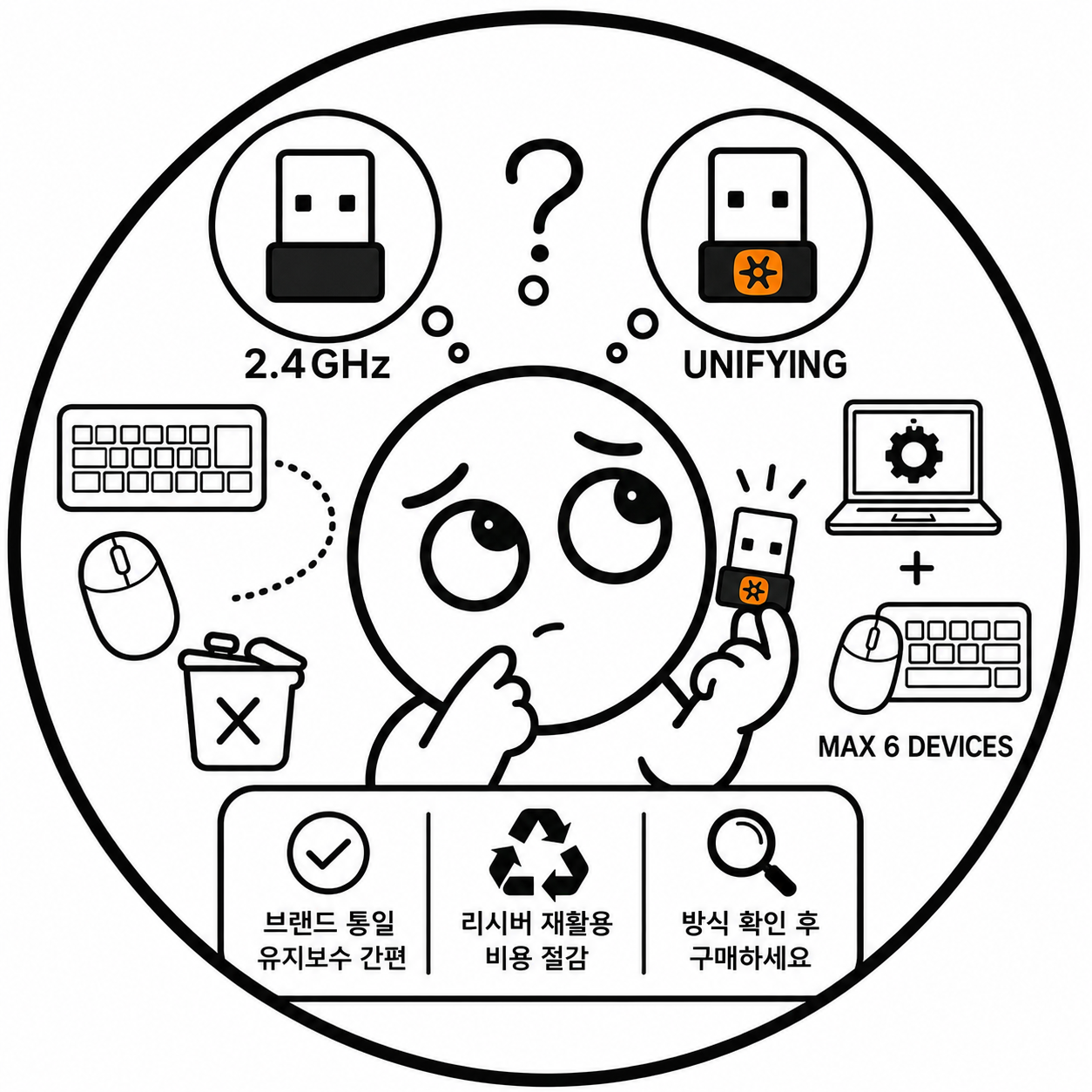
회사에서 소모품을 운영하다보면 가장 많이 발생되는 부분이 무선 키보드 마우스의 리시버 분실입니다.
이걸로 많은 키보드 마우스를 버리곤 하지요. 수 많은 마우스들이 소중한 거시기(리시버)를 잃어 버려지곤 하는일이 허다 합니다.
리시버 하나 잃어버렸다고 멀쩡한 키보드나 마우스를 통째로 버리자니 그렇게 아까울 수가 없더군요.
하지만, 저만의 방법을 공유하자면 키보드 마우스는 가급적 한 종류로 통일합니다. (저의 경우는 로지텍)
이렇게 브랜드를 하나로 통일해두면 여분의 리시버나 배터리를 공용으로 쓸 수 있고, 부품 호환과 재고 관리 측면에서도 유지보수가 한결 수월해집니다.
로지텍의 경우 USB 리시버는 2.4Ghz 방식과 유니파잉 방식이 있습니다.
이 방식에 따라 다른모델 제품이여도 리시버를 동기화 할 수 있습니다.
2.4Ghz 리시버 설정 유틸리티
Logitech 연결 유틸리티
Logitech 연결 유틸리티 자세히
support.logi.com
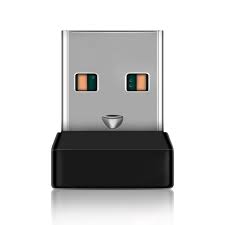
2.4Ghz 방식은 별도의 페어링 로고 없이 일반적인 나노 리시버를 사용하는 보급형 제품군(MK270 등)에서 주로 쓰이는 방식입니다. 연결이 끊겼다면 위 Logitech 연결 유틸리티를 실행해 리시버를 인식시킨 뒤, 기기의 페어링 버튼을 눌러 재연결하면 됩니다.
유니파잉 리시버 설정 유틸리티
https://support.logi.com/hc/ko/articles/360025297913-Unifying-Software
Unifying Software
Unifying Software More
support.logi.com
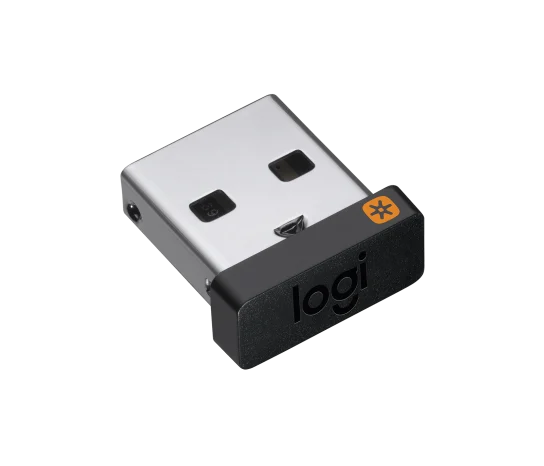
유니파잉 리시버는 하나의 리시버에 여러 개(최대 6개)의 호환 기기(키보드, 마우스 등)를 동시에 연결할 수 있다는 점이 가장 큰 장점입니다. Unifying Software를 내려받아 실행한 뒤, 화면 안내에 따라 새 기기를 리시버에 등록하면 됩니다.
꿀팁 및 주의사항
리시버 구분법: 리시버 겉면에 주황색 별 모양(톱니바퀴 모양) 로고가 새겨져 있다면 유니파잉 지원 모델입니다. 이런 로고가 없는 일반 리시버라면 2.4Ghz 방식이라고 보시면 됩니다.
주의할 점: 로지텍 제품이라고 해서 모두 서로 호환되는 것은 아닙니다. 2.4Ghz 방식은 2.4Ghz끼리, 유니파잉은 유니파잉을 지원하는 기기끼리만 페어링이 가능하니, 구매 전 반드시 지원 방식을 확인해 주세요.
'IT 팁과 노하우 > PC & 윈도우 & 오피스' 카테고리의 다른 글
| 윈도우 11 설치 Tip - Local 계정으로 설치하는 방법 (0) | 2025.10.19 |
|---|---|
| 업무용 윈도우 PC 구입 가이드 - 2부. H/W 검토 및 제품 구매 (0) | 2025.05.27 |
| 업무용 윈도우 PC 구입 가이드 - 1부. 윈도우 라이선스 검토 (0) | 2025.05.26 |
| [패스워드 관리 유틸리티] KeepassXC 상세 사용 가이드 (0) | 2025.05.24 |
| 자동화 스크립트, DOS Batch 파일과 활용 방법 (0) | 2024.11.22 |